
背景
在使用优盘的过程中,将优盘插入电脑尝试打开时,有时会遇到以下问题:“使用驱动器 E: 中的光盘之前需要将其格式化。是否要将其格式化?”或者“无法访问 E:\。此卷不包含可识别的文件系统。请确定所有请求的文件系统驱动程序已加载,且此卷未损坏。”等信息。
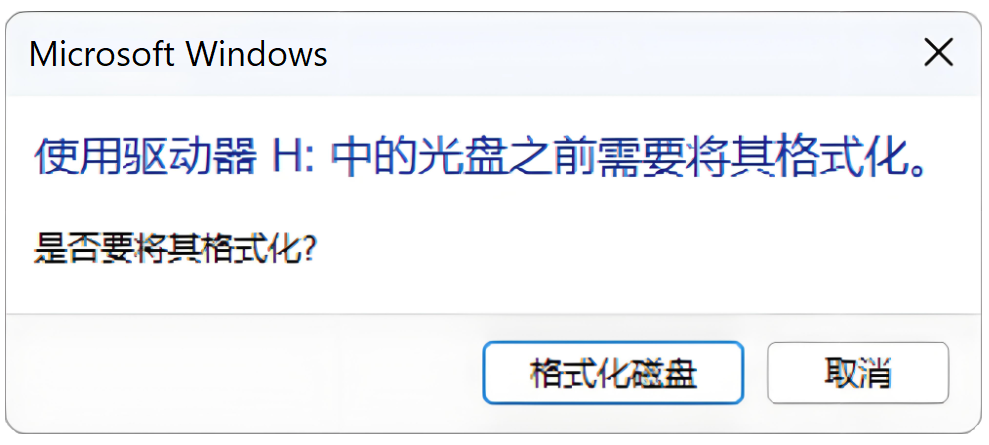
让人措手不及,优盘无法使用,且里面数据无法读取。如果含有重要数据,那就很糟糕了。遇到这种情况,千万不要轻易选择格式化。
问题解决
排除电脑问题
首先,应该检查一下优盘的连接问题。重新插拔一次,确保优盘完全插入,然后尝试连接其他的USB接口,排除接触不良、电脑接口问题的可能性。
如果尝试之后,还是不行。那么进行以下操作。
恢复优盘
这里需要使用到一个工具 DiskGenius,打开DiskGenius,选中优盘,查看右侧的分区参数,如下:
| |
可以分析得出:
- MBR签名全为0:这是主引导记录损坏的明显标志
- 整个磁盘显示为“空闲空间”:分区表丢失,系统无法识别分区
- 容量正常显示:存储芯片本身可能没有物理损坏
接下来,使用DiskGenius的"搜索已丢失分区"功能:
- 选中U盘(磁盘级别)
- 点击菜单栏"工具" → “搜索已丢失分区(重建分区表)”
- 搜索范围选择"整个磁盘"
- 搜索方式选择"自动"(对于大多数情况有效)或"高级"
- 点击“开始搜索”
- 如果找到分区,选择"保留"
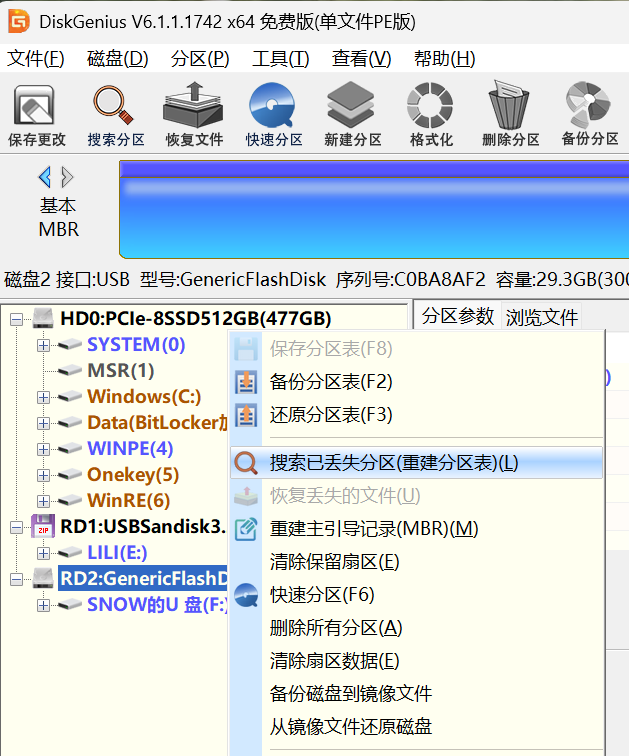
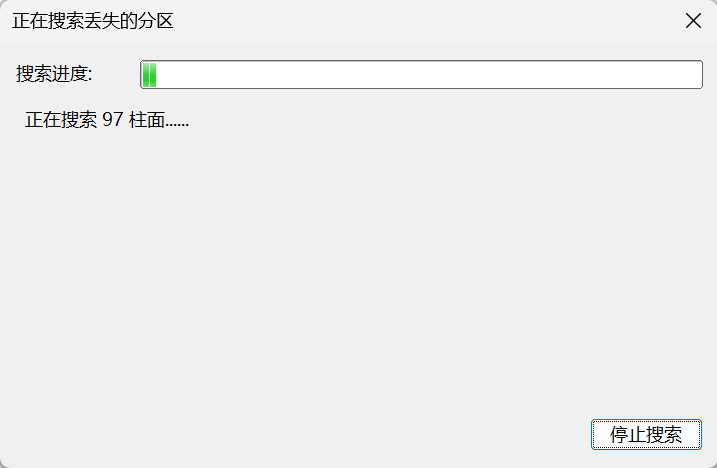
当能看到正常的卷标名称时,且能够浏览里面的文件,那么说明,优盘已经恢复了。保存分区表更改,确认保存分区表更改,优盘就修复好了。
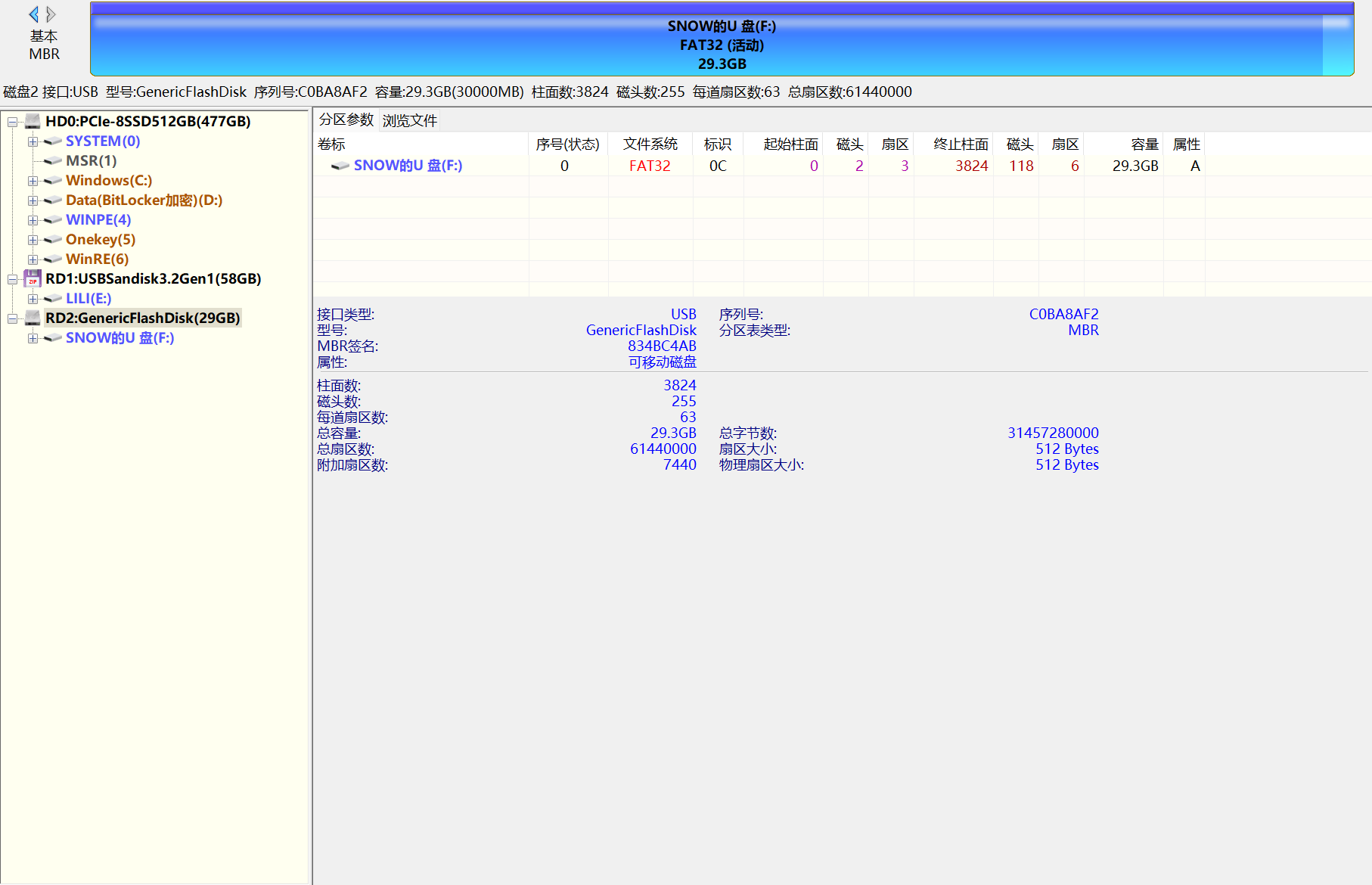
重新拔插一下U盘,就能正常识别了。
预防措施:避免再次发生
良好使用习惯
- 安全弹出硬件:永远使用系统托盘中的“安全删除硬件”功能
- 避免在传输过程中拔插:文件传输完成后再移除U盘
- 定期备份重要数据:不要把U盘作为唯一存储位置
- 使用可靠品牌的U盘:质量差的U盘更容易出问题